














OpenClaw auf Ihrem VPS Installieren — Vollständige Anleitung
OpenClaw ist ein Open-Source KI-Assistent, der auf Ihrem eigenen Server läuft. Sie behalten die volle Kontrolle über Ihre Daten und Privatsphäre. Diese Anleitung führt Sie durch den kompletten Installationsprozess.
Was ist OpenClaw?
OpenClaw ist ein selbst gehosteter KI-Assistent, den Sie mit beliebten Messaging-Plattformen wie Telegram, WhatsApp, Discord und Slack verbinden können. Er bietet:
- KI-Gespräche mit GPT-4, Claude oder lokalen Modellen
- Web Browsing — der Assistent kann Websites besuchen und Informationen abrufen
- Dateiverwaltung — Dokumente lesen, schreiben und analysieren
- Befehlsausführung — kontrollierter Shell-Zugang auf Ihrem Server
- Skills-System — modulare Fähigkeiten, die ein-/ausgeschaltet werden können
- Privacy-first — alle Daten bleiben auf Ihrem Server
Systemanforderungen
| Komponente | Minimum | Empfohlen |
|---|---|---|
| RAM | 2 GB | 4 GB (für Web Browsing) |
| CPU | 1 vCPU | 2 vCPU |
| Speicher | 25 GB NVMe | 50 GB NVMe |
| OS | Ubuntu 24.04 LTS | Ubuntu 24.04 LTS |
Schritt 1: VPS Bestellen
- Gehen Sie zu maenda.media/configurator/vps
- Wählen Sie ein VPS-Paket, das die Systemanforderungen erfüllt
- Wählen Sie bei Template die Option "OpenClaw"
- Schließen Sie Ihre Bestellung ab
Nach der Zahlung wird Ihr VPS automatisch erstellt und konfiguriert (~3-5 Minuten).
Schritt 2: Automatische Installation
| Komponente | Version | Beschreibung |
|---|---|---|
| Ubuntu | 24.04 LTS | Betriebssystem |
| Node.js | 22 LTS | Runtime für OpenClaw |
| Go | 1.23 | Compiler für native Module |
| UFW | Latest | Firewall (nur Port 22 offen) |
| fail2ban | Latest | Brute-Force-Schutz |
| OpenClaw | Latest | Der KI-Assistent selbst |
Sicherheitskonfiguration
✅ UFW Firewall — Nur SSH (Port 22) erlaubt
✅ fail2ban — Blockiert IPs nach 5 fehlgeschlagenen Loginversuchen
✅ Automatische Updates — Sicherheitsupdates werden automatisch installiert
✅ SSH Hardening — Root-Login deaktiviert, nur Key-basierte Authentifizierung
Schritt 3: SSH-Verbindung
ssh benutzer@ihre-server-ip
Schritt 4: Ersteinrichtung (Onboarding)
Beim ersten SSH-Login startet automatisch der OpenClaw Onboarding-Assistent:
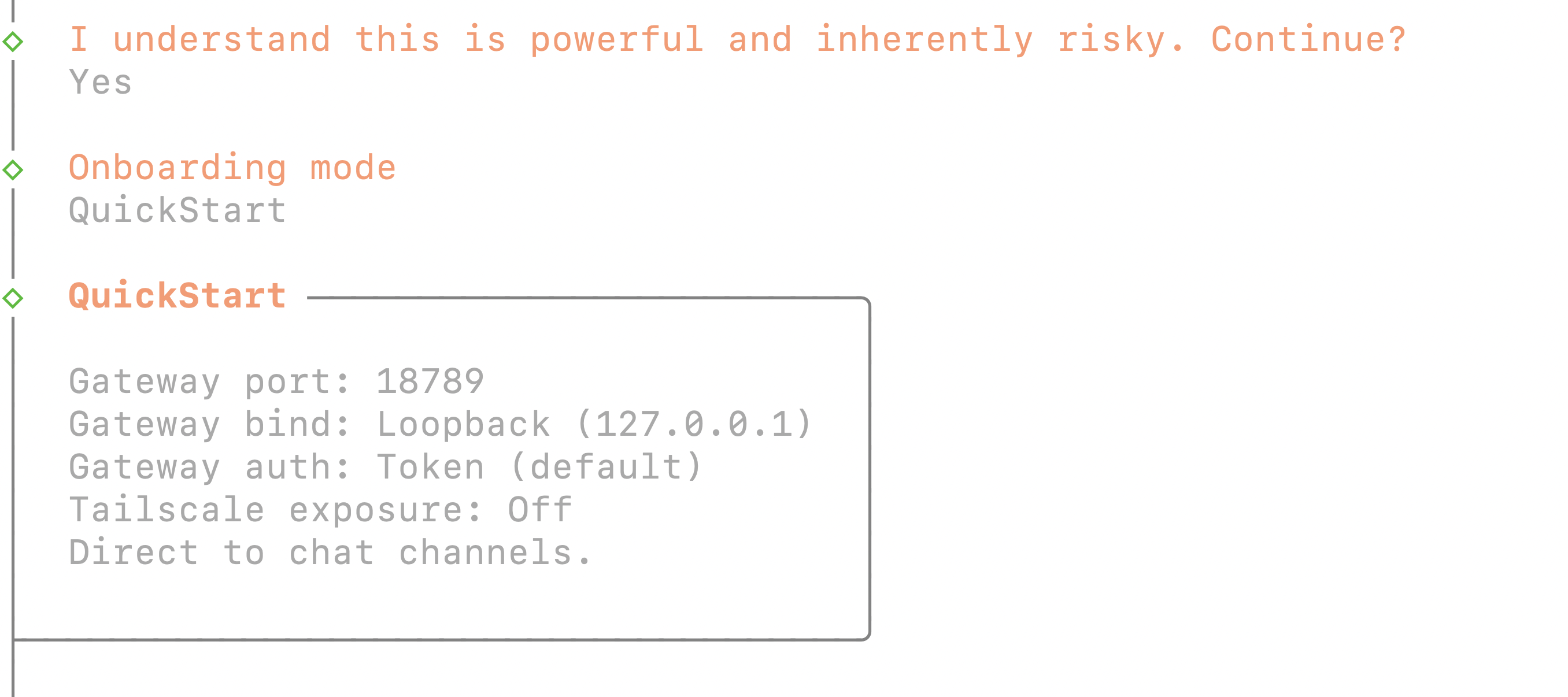 OpenClaw Onboarding-Assistent — Schritt-für-Schritt Konfiguration
4.1 KI-Provider Einrichten
| Provider | Modelle | API Key |
|---|---|---|
| OpenAI | GPT-4, GPT-4o, GPT-3.5 | platform.openai.com/api-keys |
| Anthropic | Claude 4.5 Sonnet, Claude 3.5 Haiku | console.anthropic.com |
| Lokal | Ollama, LM Studio | Kein API-Key erforderlich |
4.2 Messaging-Plattform Verbinden
Telegram (empfohlen für Anfänger):
- Öffnen Sie Telegram und suchen Sie nach @BotFather
- Senden Sie
/newbotund folgen Sie den Anweisungen - Kopieren Sie den Bot-Token
- Fügen Sie den Token im Assistenten ein
4.3 Skills Konfigurieren
- Web Browsing — Websites besuchen
- Dateiverwaltung — Dateien lesen und schreiben
- Befehlsausführung — Shell-Befehle ausführen
- Bildgenerierung — Bilder mit DALL-E generieren
- Code-Ausführung — Python/JavaScript in Sandbox ausführen
Schritt 5: Terminal UI (TUI)
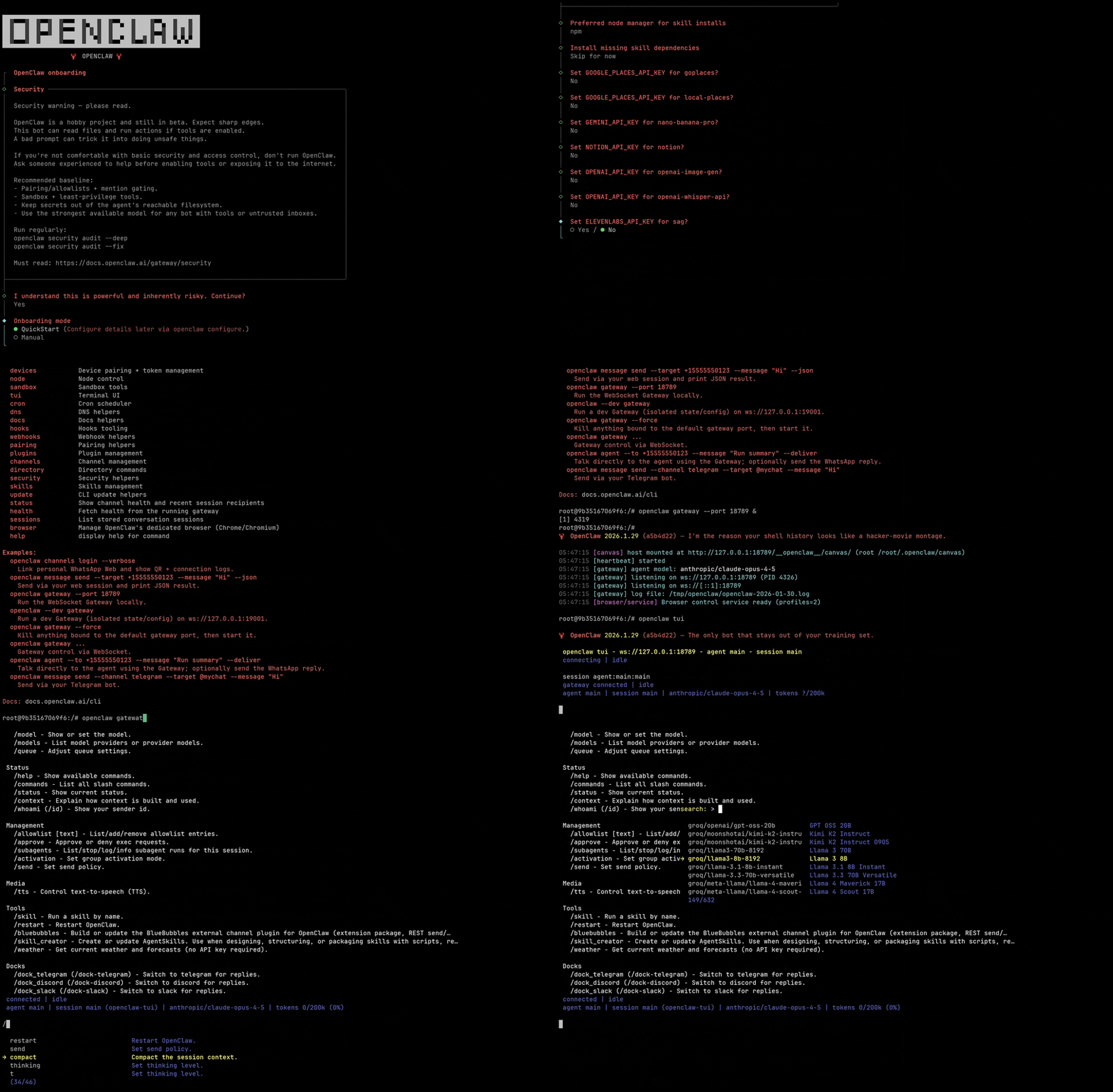 OpenClaw Terminal UI — interaktive Konsolenoberfläche
openclaw tui
| Befehl | Beschreibung |
|---|---|
/help | Alle verfügbaren Befehle anzeigen |
/status | Status aller Dienste anzeigen |
/config | Konfigurationseditor öffnen |
/restart | OpenClaw-Dienst neu starten |
/skills | Fähigkeiten verwalten |
Updates & Wartung
# Update auf neueste Version
openclaw update

# Logs anzeigen
journalctl -u openclaw -f

# Backup erstellen
tar -czf openclaw-backup-$(date +%Y%m%d).tar.gz /opt/openclaw/data
FAQ
Welche Messaging-Plattformen werden unterstützt?
Telegram, WhatsApp, Discord, Slack, Signal und Matrix.
Sind meine Daten sicher?
Ja. Alle Daten werden lokal auf Ihrem Server gespeichert. Sie können auch ein lokales KI-Modell verwenden.
Wie viel Speicher brauche ich?
- 2 GB RAM — Basis: Textgespräche
- 4 GB RAM — Empfohlen: Web Browsing
- 8 GB RAM — Vollständig: alle Features
Weitere Informationen
- Dokumentation: open-claw.org/docs
- GitHub: github.com/openclaw/openclaw
Bereit zum Starten? Bestellen Sie Ihren OpenClaw VPS →