














OpenClaw Verwenden — Benutzerhandbuch
Diese Anleitung zeigt Ihnen, wie Sie das Beste aus OpenClaw herausholen. Vom täglichen Gebrauch bis zur erweiterten Konfiguration.
Die Control UI
OpenClaw verfügt über ein webbasiertes Dashboard zur Verwaltung Ihres Assistenten:
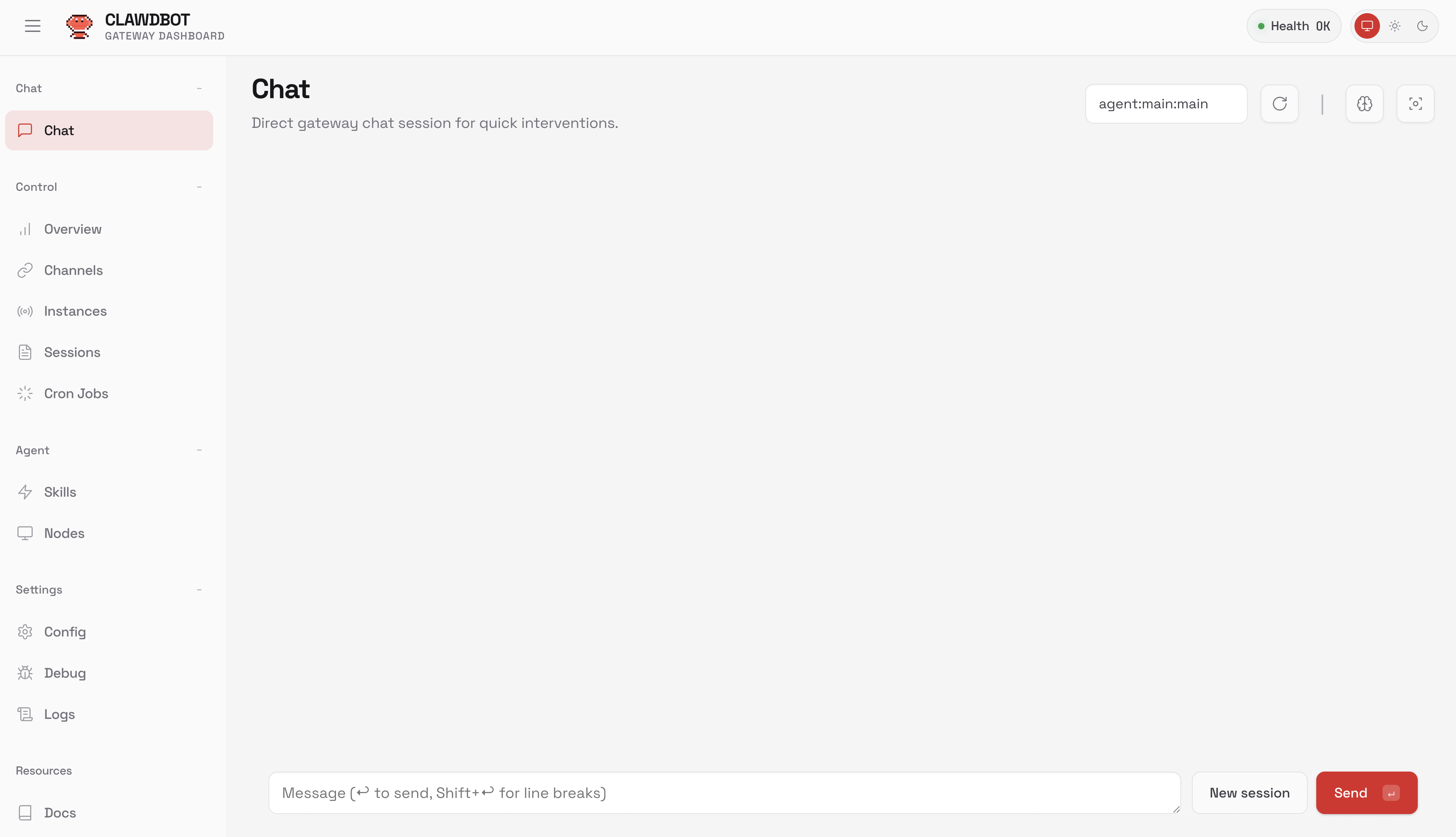 OpenClaw Control UI — webbasiertes Verwaltungs-Dashboard
Zugriff auf die Control UI
https://ihre-openclaw-domain.de
— oder —
http://ihre-server-ip:3000
Dashboard Übersicht
| Bereich | Beschreibung |
|---|---|
| Status | Online/Offline-Status aller Dienste |
| Gespräche | Übersicht der letzten Gespräche pro Plattform |
| Skills | Aktive Fähigkeiten und deren Status |
| System | CPU-, Speicher- und Festplattennutzung |
| Logs | Aktuelle Aktivitäten und Fehlermeldungen |
Messaging-Plattformen Verbinden
Telegram
Schritt 1: Bot erstellen
- Öffnen Sie Telegram und suchen Sie nach @BotFather
- Senden Sie
/newbot - Wählen Sie einen Namen und Benutzernamen
- Bewahren Sie den Bot-Token auf
Schritt 2: Token konfigurieren
openclaw config set telegram.token "ihr-bot-token"
openclaw restart
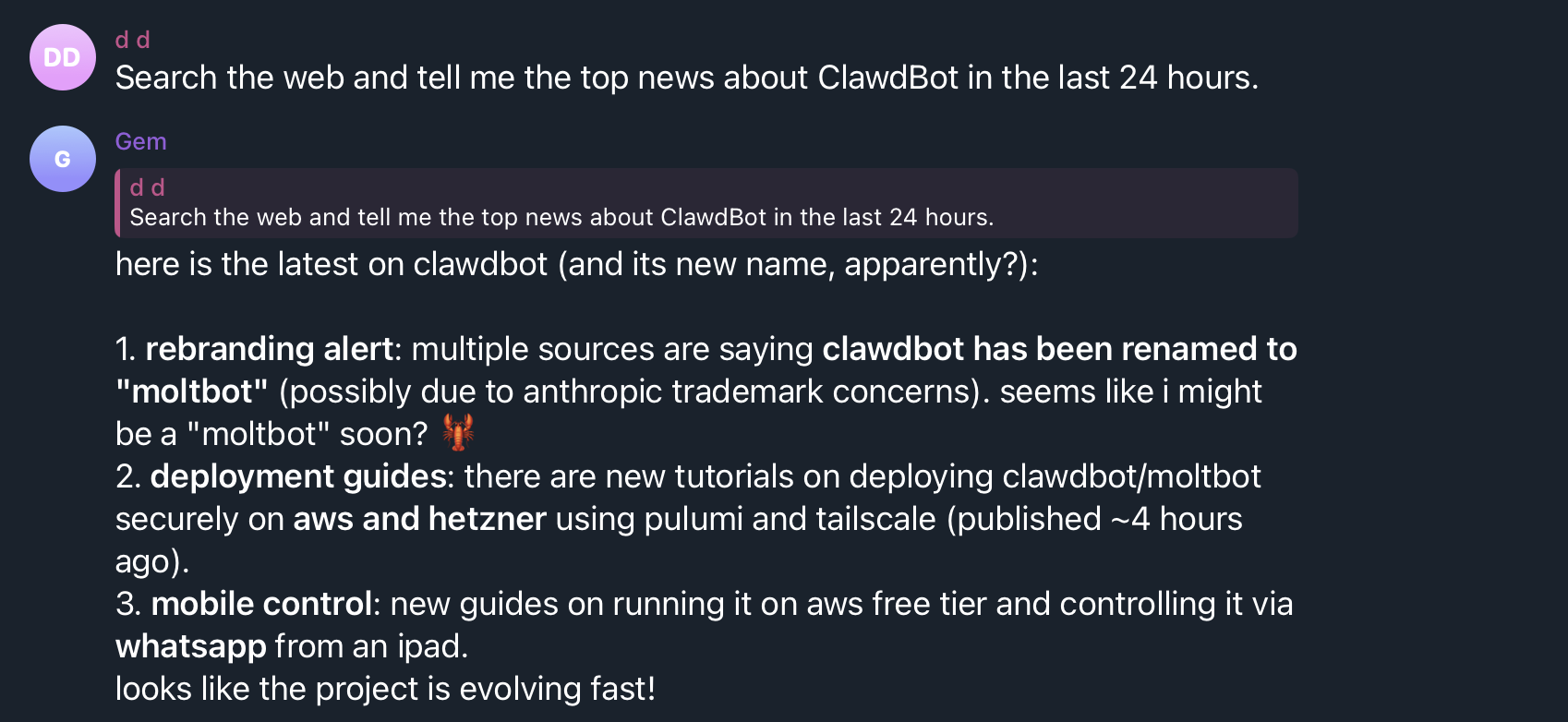 OpenClaw Telegram Chat — Gespräch mit Ihrem KI-Assistenten
| Befehl | Beschreibung |
|---|---|
/start | Neues Gespräch starten |
/clear | Gesprächsverlauf löschen |
/model | KI-Modell wechseln |
/help | Alle Befehle anzeigen |
Sie benötigen ein WhatsApp Business API Konto.
openclaw config set whatsapp.phone_id "ihre-phone-number-id"
openclaw config set whatsapp.token "ihr-access-token"
openclaw restart
Discord & Slack
Anleitungen finden Sie in der englischen oder niederländischen Version dieser Dokumentation.
Skills Konfigurieren
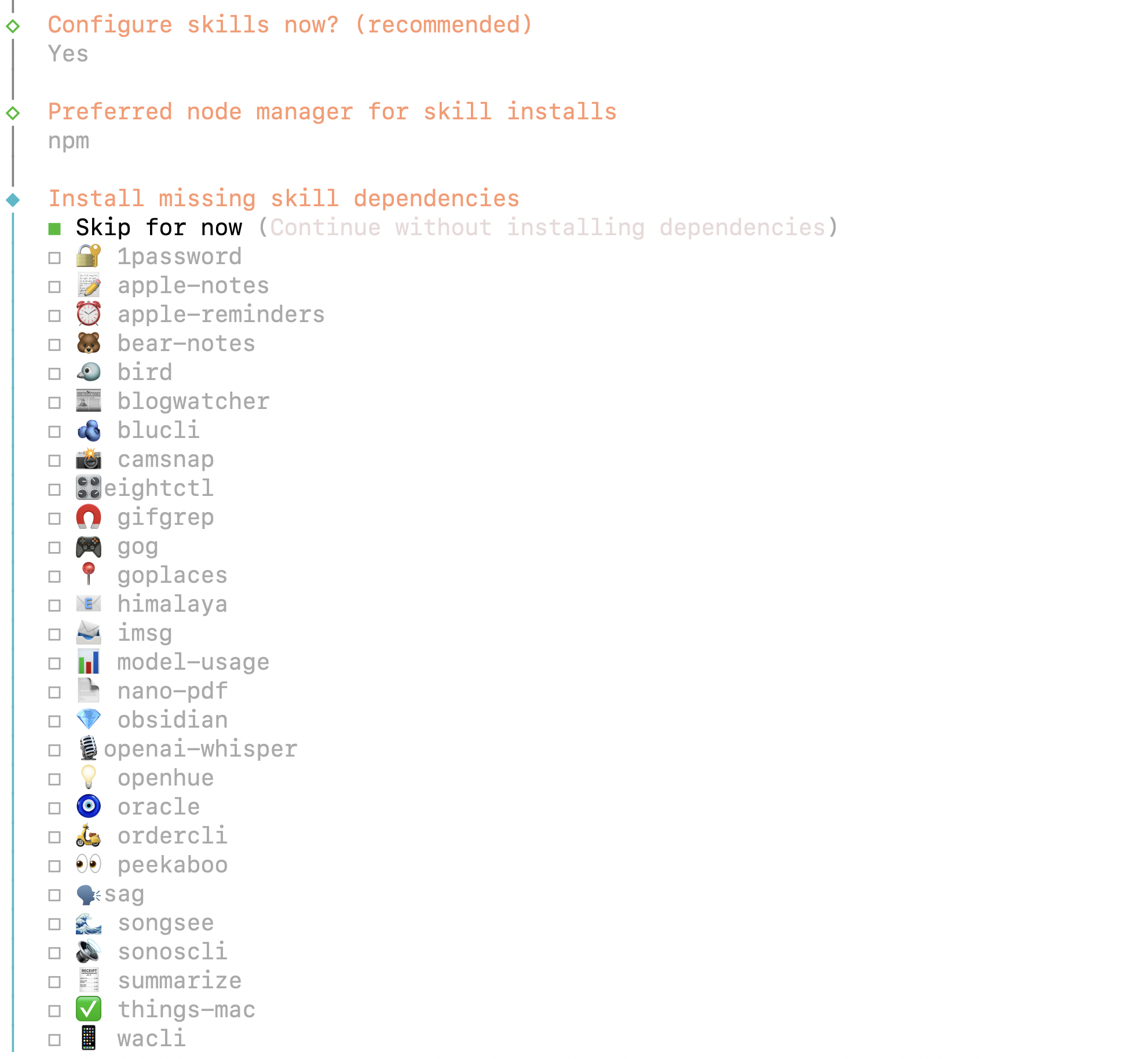 OpenClaw Skills-Konfiguration
| Skill | Beschreibung | RAM |
|---|---|---|
| Web Browsing | Websites besuchen | +1 GB |
| Dateiverwaltung | Dateien lesen/schreiben | Minimal |
| Befehlsausführung | Shell-Befehle ausführen | Minimal |
| Bildgenerierung | Bilder mit DALL-E generieren | Minimal |
| Code-Ausführung | Python/JS in Sandbox | +512 MB |
| RAG | In eigenen Dokumenten suchen | +512 MB |
# Skills verwalten
openclaw skills list
openclaw skills enable web-browsing
openclaw skills disable image-generation
Erweiterte Konfiguration
System-Prompt Anpassen
# /opt/openclaw/config/config.yml
assistant:
  name: "Mein KI-Assistent"
  language: "de"
  system_prompt: |
    Sie sind ein freundlicher KI-Assistent.
    Ihre Spezialisierung ist technischer Support.
    Seien Sie präzise aber gründlich.
Mehrere KI-Modelle
models:
  default: "gpt-4o"
  available:
    - name: "gpt-4o"
      provider: "openai"
    - name: "claude-sonnet-4-5-20250929"
      provider: "anthropic"
    - name: "llama3.1:70b"
      provider: "ollama"
Fehlerbehebung
# Service-Status prüfen
systemctl status openclaw

# Logs anzeigen
journalctl -u openclaw -f

# Dienst neu starten
systemctl restart openclaw
Datenschutz & Sicherheit
- Alle Daten werden lokal gespeichert
- Keine Telemetrie
- Nur Nachrichten an den KI-Provider werden extern gesendet
- Verwenden Sie Ollama für vollständige Privatsphäre
Sicherheitstipps:
- Software aktuell halten
- Nur benötigte Skills aktivieren
- UFW-Firewall aktiv lassen
- SSH-Schlüssel verwenden
- API-Schlüssel regelmäßig rotieren
Weitere Informationen
- Dokumentation: open-claw.org/docs
- GitHub: github.com/openclaw/openclaw
Brauchen Sie Hilfe? Kontaktieren Sie unser Support-Team über das Chat-Fenster oder per E-Mail an support@maenda.media.