












n8n Workflows Erstellen — Benutzerhandbuch
Diese Anleitung zeigt Ihnen Schritt für Schritt, wie Sie mit n8n leistungsstarke Automatisierungs-Workflows erstellen. Von einfachen Aufgaben bis hin zu komplexen KI-gesteuerten Prozessen.
Die n8n Oberfläche
Nach dem Login in Ihre n8n-Installation sehen Sie das Dashboard mit einer Übersicht aller Workflows.
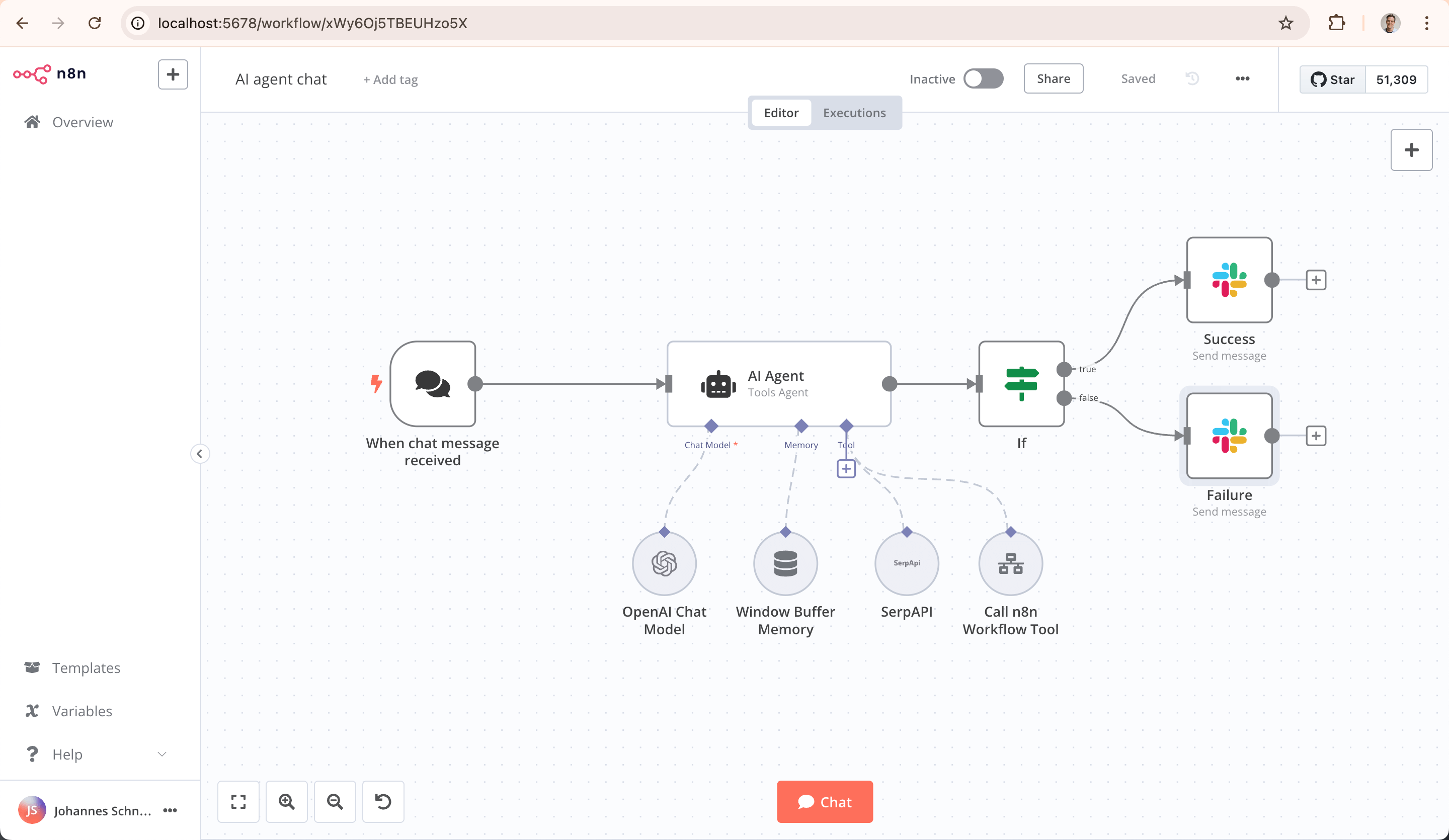 n8n Workflow-Editor — visuelle Drag-and-Drop-Oberfläche
Die Oberfläche besteht aus:
| Komponente | Beschreibung |
|---|---|
| Canvas | Der zentrale Arbeitsbereich zum Platzieren und Verbinden von Nodes |
| Node Panel | Linkes Panel mit allen verfügbaren Nodes und Integrationen |
| Toolbar | Oben mit Optionen zum Testen, Aktivieren und Speichern |
| Execution Log | Unten rechts zur Ansicht vorheriger Ausführungen |
| Settings | Workflow-Einstellungen wie Name, Tags und Fehlerbehandlung |
Ihr Erster Workflow
Lassen Sie uns einen einfachen Workflow erstellen, der jeden Morgen eine E-Mail mit dem Wetterbericht sendet.
Schritt 1: Neuen Workflow erstellen
- Klicken Sie auf "+ New Workflow" oben rechts
- Benennen Sie Ihren Workflow, z.B. "Täglicher Wetterbericht"
- Sie starten auf einer leeren Leinwand mit einem Trigger-Node
Schritt 2: Trigger einrichten
Der Trigger bestimmt, wann Ihr Workflow startet:
- Schedule Trigger — Zu festen Zeiten (z.B. jeden Tag um 07:00)
- Webhook — Wenn eine URL aufgerufen wird
- Event-basiert — Bei einem App-Event (z.B. neue E-Mail)
Für unseren Wetterbericht wählen wir Schedule Trigger:
Trigger: Schedule
Rule: Every day at 07:00
Timezone: Europe/Amsterdam
Schritt 3: Nodes hinzufügen
- Klicken Sie auf das + Symbol rechts vom Trigger
- Suchen Sie nach "HTTP Request" im Node-Panel
- Konfigurieren Sie den Node:
Method: GET
URL: https://api.openweathermap.org/data/2.5/weather
Query Parameters:
  q: Amsterdam
  appid: ihr-api-key
  units: metric
  lang: de
- Fügen Sie einen "Send Email" Node nach dem HTTP Request hinzu
- Verbinden Sie den HTTP Request Output mit dem Email Node
Schritt 4: Testen und aktivieren
- Klicken Sie auf "Test Workflow" um den Workflow manuell auszuführen
- Prüfen Sie die Ausgabe jedes Nodes im Execution Log
- Wenn alles funktioniert, klicken Sie auf den "Active" Toggle
Häufig Verwendete Nodes
Triggers
| Node | Verwendung |
|---|---|
| Schedule Trigger | Workflows zu festen Zeiten ausführen |
| Webhook | Workflows per HTTP-Anfrage starten |
| Email Trigger (IMAP) | Auf eingehende E-Mails reagieren |
| Cron | Erweiterte Zeitpläne mit Cron-Ausdrücken |
Daten & Logik
| Node | Verwendung |
|---|---|
| IF | Bedingte Logik (wenn/dann) |
| Switch | Mehrere Pfade basierend auf Wert |
| Merge | Daten aus mehreren Quellen zusammenführen |
| Set | Felder hinzufügen oder ändern |
| Code | Benutzerdefinierter JavaScript oder Python Code |
| Split In Batches | Große Datensätze in Teilen verarbeiten |
Kommunikation
| Node | Verwendung |
|---|---|
| Send Email | E-Mails über SMTP versenden |
| Slack | Nachrichten an Slack-Kanäle |
| Telegram | Nachrichten über Telegram-Bot |
| Discord | Nachrichten an Discord-Server |
KI-Workflows mit LangChain
n8n verfügt über integrierte KI-Funktionen via LangChain-Integration. Erstellen Sie KI-Agenten, die eigenständig Aufgaben ausführen.
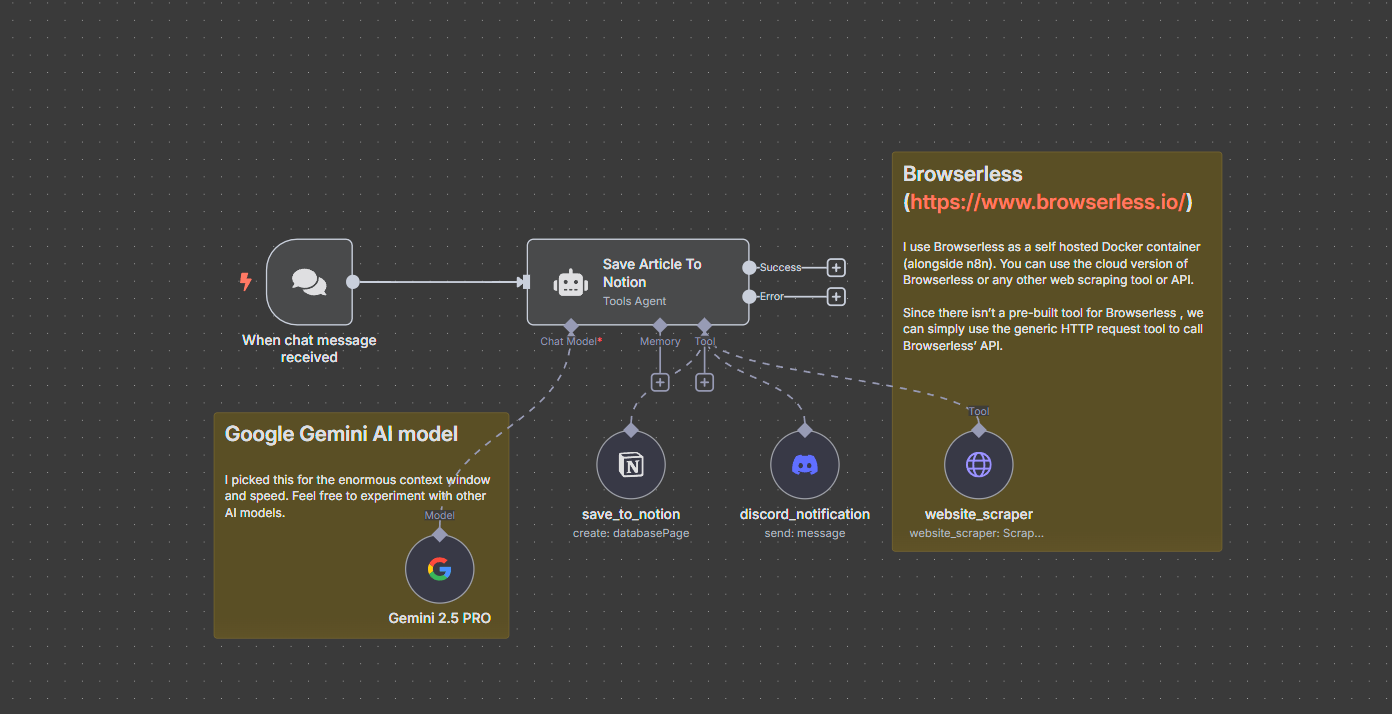 KI-Agent-Workflow in n8n mit LangChain-Nodes
KI-Nodes Übersicht
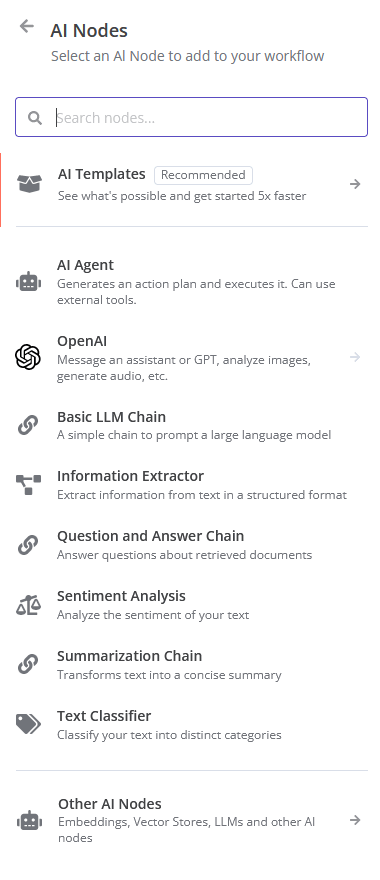 Verfügbare KI-Nodes im n8n Panel
Die wichtigsten KI-Nodes:
| Node | Funktion |
|---|---|
| AI Agent | Autonomer Agent, der Tools verwenden kann |
| Basic LLM Chain | Einfache Prompt → Antwort Kette |
| Conversational Agent | Agent mit Gesprächsgedächtnis |
| OpenAI Chat Model | GPT-4, GPT-3.5 Modelle |
| Anthropic Chat Model | Claude Modelle |
| Vector Store | Speicher für Embeddings (RAG) |
| Text Splitter | Dokumente für Embeddings aufteilen |
Beispiel: KI-Kundenservice-Agent
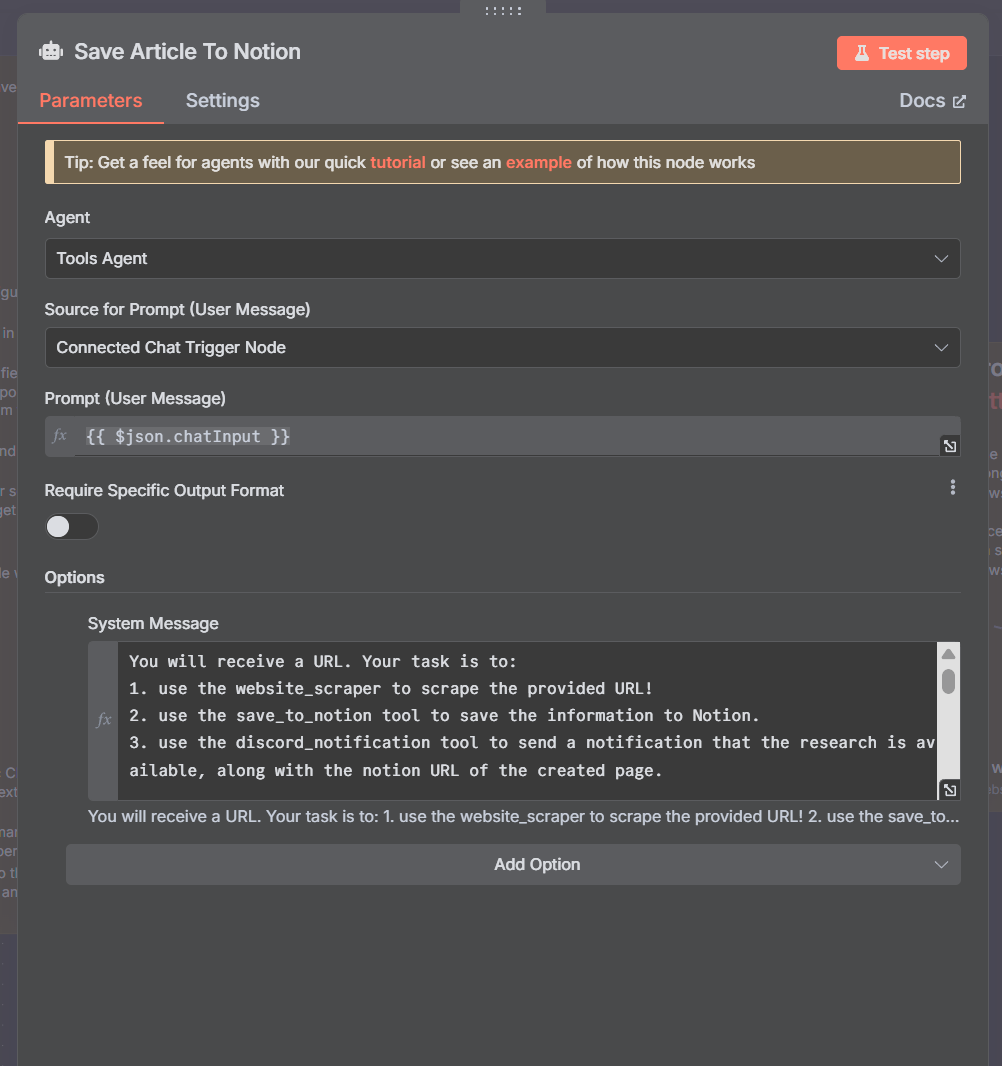 KI-Agent-Konfiguration mit Tools und Gedächtnis
Workflow-Aufbau:
- Webhook Trigger — Empfängt Kundenfragen per API
- AI Agent — Verarbeitet die Frage mit:
- Chat Model: OpenAI GPT-4 oder Anthropic Claude
- Memory: Window Buffer Memory (merkt sich die letzten 10 Nachrichten)
- Tools: Vector Store, HTTP Request, Calculator
- Respond to Webhook — Gibt die Antwort zurück
Multi-Agent Workflows
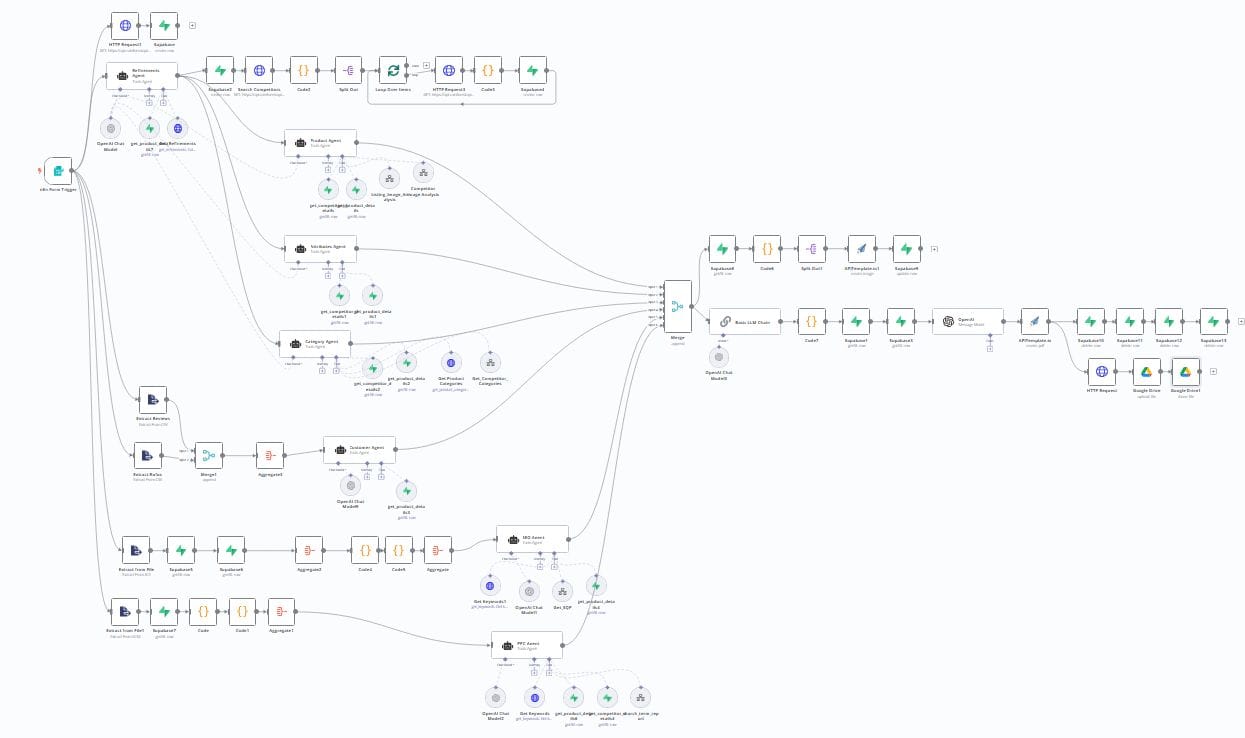 Multi-Agent-Workflow-Beispiel
Beispiele:
- Content Pipeline: Agent 1 (Recherche) → Agent 2 (Schreiben) → Agent 3 (Review)
- Datenanalyse: Agent 1 (Daten abrufen) → Agent 2 (Analyse) → Agent 3 (Bericht)
- Kundenservice: Router Agent → Spezialist Agent (technisch/Abrechnung/allgemein)
Benutzerdefinierter Code
Mit dem Code Node können Sie JavaScript oder Python ausführen:
const results = items.map(item => {
  const data = item.json;
  return {
    json: {
      name: data.firstName + ' ' + data.lastName,
      email: data.email.toLowerCase(),
      isActive: data.lastLogin > Date.now() - 30 * 24 * 60 * 60 * 1000,
      label: data.totalOrders > 10 ? 'VIP' : 'Standard'
    }
  };
});
return results;
Credentials Verwalten
Credentials (API-Schlüssel, Passwörter) werden sicher in n8n gespeichert:
- Gehen Sie zu Settings → Credentials
- Klicken Sie auf "+ Add Credential"
- Wählen Sie den Typ
- Geben Sie die erforderlichen Daten ein
- Klicken Sie auf "Save"
Sicherheitstipps:
- Credentials werden verschlüsselt in der Datenbank gespeichert
- Verwenden Sie Umgebungsvariablen für sensible Werte
- Erstellen Sie separate Credentials pro Umgebung
- Beschränken Sie API-Schlüssel auf die erforderlichen Berechtigungen
Nützliche Tipps
- Sticky Notes — Fügen Sie Notizen zu Ihrer Leinwand hinzu
- Sub-Workflows — Teilen Sie komplexe Workflows in kleinere Teile auf
- Expressions — Verwenden Sie
{{ $json.feld }}für dynamische Datenreferenzen - Pinned Data — Pinnen Sie Testdaten für konsistentes Testen
- Tastenkürzel:
Ctrl+S(Speichern),Ctrl+Enter(Testen),Tab(Node Panel) - Webhook URLs — In Produktion immer die Production URL verwenden
- Rate Limiting — Fügen Sie
WaitNodes zwischen API-Aufrufen hinzu
Weitere Informationen
- n8n Dokumentation: docs.n8n.io
- Community Forum: community.n8n.io
- Workflow-Vorlagen: n8n.io/workflows
Brauchen Sie Hilfe beim Erstellen eines bestimmten Workflows? Kontaktieren Sie unser Support-Team über das Chat-Fenster unten rechts oder senden Sie eine E-Mail an support@maenda.media.