














OpenClaw Installeren op je VPS — Volledige Handleiding
OpenClaw is een open-source AI-assistent die je op je eigen server draait. Je behoudt volledige controle over je data en privacy. Deze handleiding leidt je door het complete installatieproces.
Wat is OpenClaw?
OpenClaw is een zelf-gehoste AI-assistent die je kunt verbinden met populaire messaging-platformen zoals Telegram, WhatsApp, Discord en Slack. Het biedt:
- AI-gesprekken met GPT-4, Claude of lokale modellen
- Web browsing — de assistent kan websites bezoeken en informatie ophalen
- Bestanden beheren — lezen, schrijven en analyseren van documenten
- Commando's uitvoeren — gecontroleerde shell-toegang op je server
- Skills systeem — modulaire vaardigheden die je kunt in-/uitschakelen
- Privacy-first — alle data blijft op jouw server
Systeemvereisten
| Component | Minimum | Aanbevolen |
|---|---|---|
| RAM | 2 GB | 4 GB (voor web browsing) |
| CPU | 1 vCPU | 2 vCPU |
| Opslag | 25 GB NVMe | 50 GB NVMe |
| OS | Ubuntu 24.04 LTS | Ubuntu 24.04 LTS |
Tip: Kies minimaal het Browser Automation pakket (4 GB RAM) als je de web browsing functie wilt gebruiken. Headless Chrome heeft extra geheugen nodig.
Stap 1: VPS Bestellen
- Ga naar maenda.media/configurator/vps
- Kies een VPS-pakket dat voldoet aan de systeemvereisten
- Selecteer bij Template de optie "OpenClaw"
- Rond je bestelling af
Na betaling wordt je VPS automatisch aangemaakt en geconfigureerd. Dit duurt ongeveer 3-5 minuten.
Stap 2: Wat wordt er automatisch geïnstalleerd?
Bij het kiezen van de OpenClaw-template wordt het volgende automatisch geïnstalleerd en geconfigureerd:
| Component | Versie | Beschrijving |
|---|---|---|
| Ubuntu | 24.04 LTS | Besturingssysteem |
| Node.js | 22 LTS | Runtime voor OpenClaw |
| Go | 1.23 | Compiler voor native modules |
| UFW | Latest | Firewall (alleen poort 22 open) |
| fail2ban | Latest | Brute-force bescherming |
| OpenClaw | Latest | De AI-assistent zelf |
| logrotate | System | Automatische log-rotatie |
Beveiligingsconfiguratie
De volgende beveiligingsmaatregelen worden automatisch toegepast:
✅ UFW Firewall — Alleen SSH (poort 22) toegestaan
✅ fail2ban — Blokkeert IP's na 5 mislukte inlogpogingen
✅ Automatische updates — Beveiligingsupdates worden automatisch geïnstalleerd
✅ SSH hardening — Root login uitgeschakeld, alleen key-based auth
✅ Logrotate — Voorkomt dat logs de schijf vullen
Stap 3: Verbinden via SSH
Na de installatie ontvang je een e-mail met je SSH-gegevens.
Verbinden (Linux/Mac)
ssh gebruiker@jouw-server-ip
Verbinden (Windows)
Gebruik Windows Terminal of PuTTY:
ssh gebruiker@jouw-server-ip
Let op: Bij de eerste verbinding wordt gevraagd om de server fingerprint te accepteren. Typ
yesom door te gaan.
Stap 4: Eerste Configuratie (Onboarding)
Bij de eerste keer inloggen via SSH start automatisch de OpenClaw onboarding wizard:
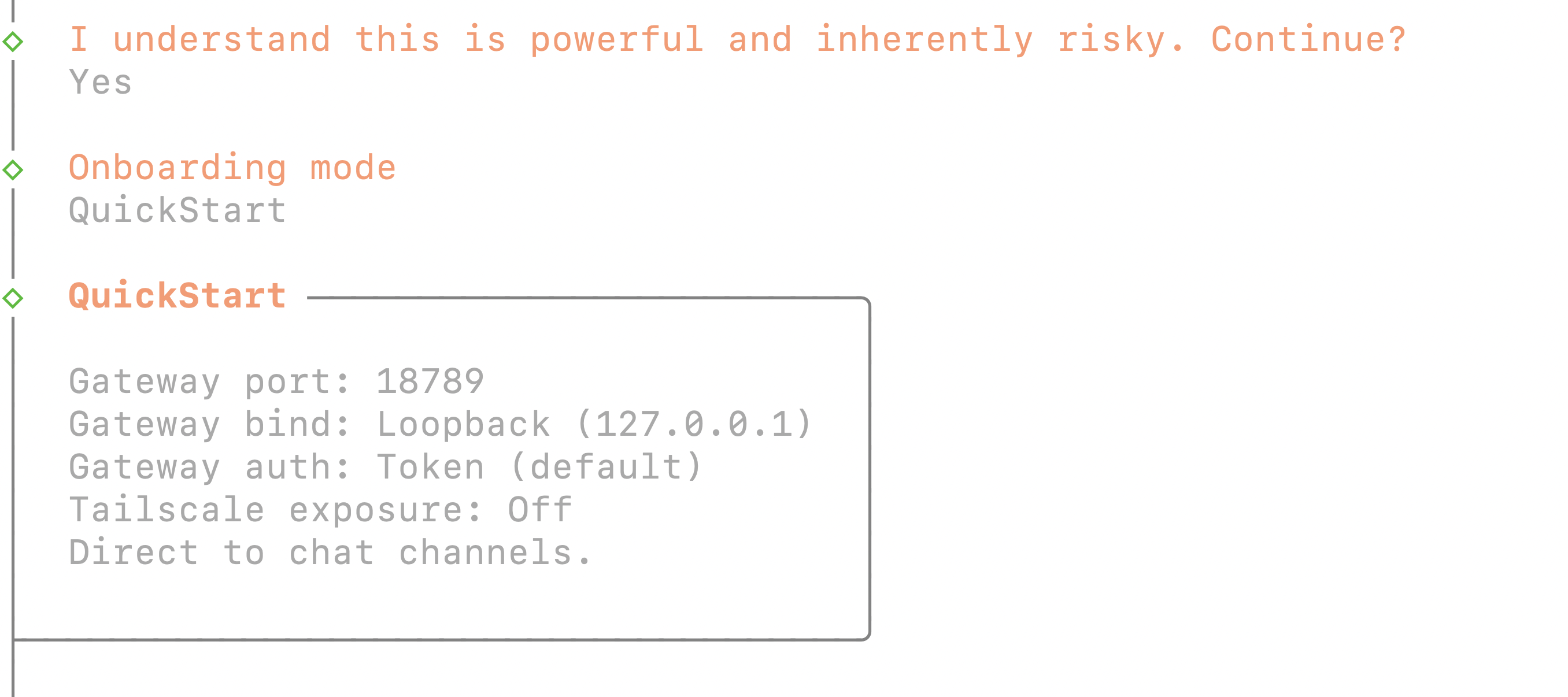 OpenClaw onboarding wizard — stap-voor-stap configuratie
De wizard leidt je door:
4.1 AI Provider Instellen
Kies je AI-provider en voer je API-sleutel in:
| Provider | Modellen | API Key |
|---|---|---|
| OpenAI | GPT-4, GPT-4o, GPT-3.5 | platform.openai.com/api-keys |
| Anthropic | Claude 4.5 Sonnet, Claude 3.5 Haiku | console.anthropic.com |
| Lokaal | Ollama, LM Studio | Geen API key nodig |
# Voorbeeld configuratie
AI_PROVIDER=openai
AI_MODEL=gpt-4o
OPENAI_API_KEY=sk-...
4.2 Messaging Platform Verbinden
Verbind minimaal één messaging platform:
Telegram (aanbevolen voor beginners):
- Open Telegram en zoek naar @BotFather
- Stuur
/newboten volg de instructies - Kopieer de bot token
- Plak de token in de wizard
WhatsApp:
- Maak een WhatsApp Business account aan
- Configureer de WhatsApp Cloud API
- Voer je Phone Number ID en Access Token in
4.3 Skills Configureren
Kies welke vaardigheden je assistent heeft:
- Web Browsing — Websites bezoeken en informatie ophalen
- File Management — Bestanden lezen en schrijven
- Command Execution — Shell commando's uitvoeren (met beperkingen)
- Image Generation — Afbeeldingen genereren met DALL-E
- Code Execution — Python/JavaScript code uitvoeren in sandbox
Stap 5: De Terminal UI (TUI)
OpenClaw heeft een ingebouwde terminal interface voor directe interactie:
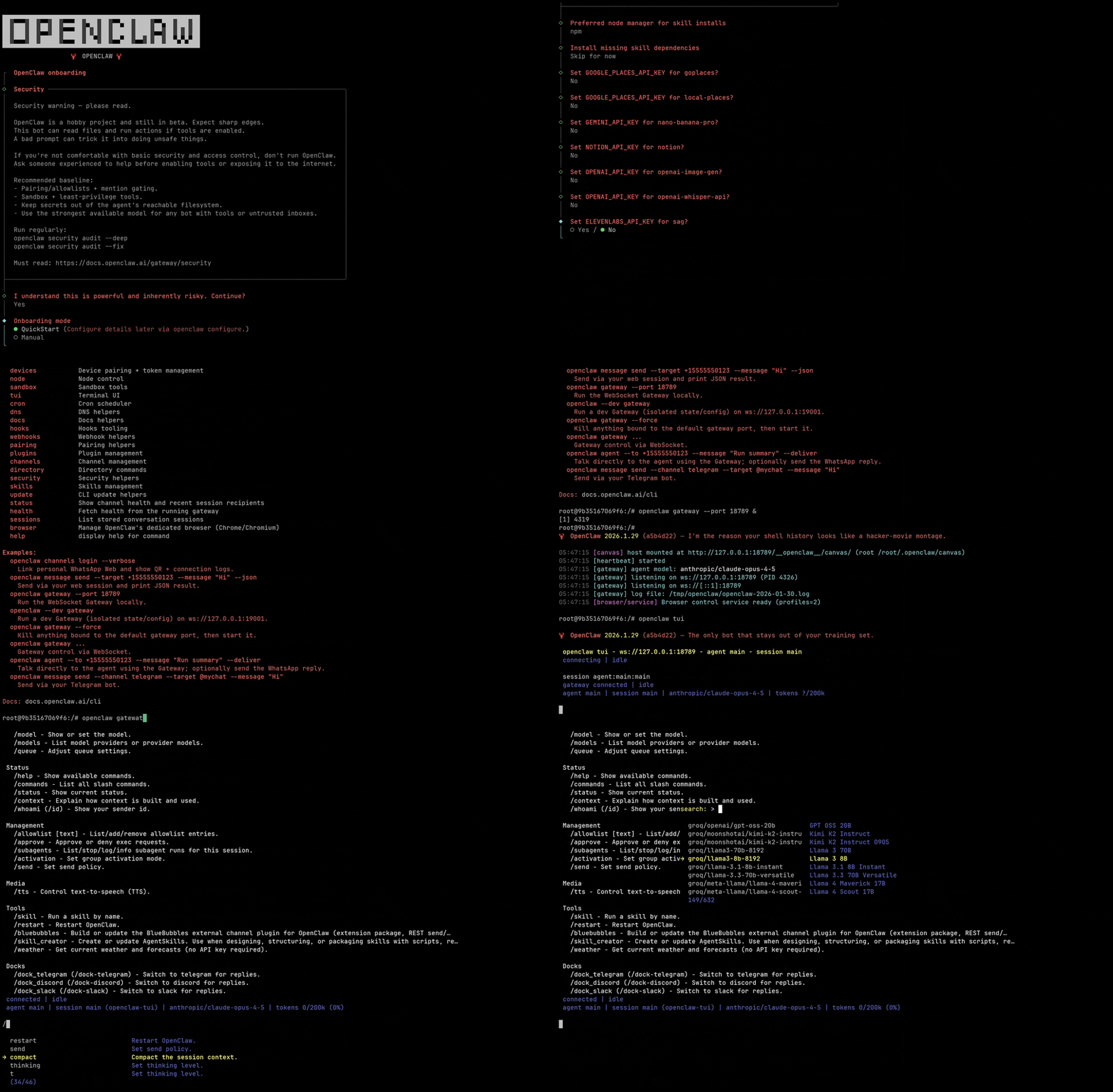 OpenClaw Terminal UI — interactieve console interface
TUI Starten
openclaw tui
TUI Commando's
| Commando | Beschrijving |
|---|---|
/help | Toon alle beschikbare commando's |
/status | Bekijk de status van alle services |
/config | Open de configuratie editor |
/logs | Bekijk recente logs |
/restart | Herstart de OpenClaw service |
/skills | Beheer vaardigheden |
/quit | Sluit de TUI af |
Stap 6: Domeinnaam Koppelen (Optioneel)
Als je OpenClaw via een webbrowser wilt benaderen (voor de Control UI), koppel dan een domeinnaam:
DNS Configuratie
- Ga naar je domein DNS-beheer
- Voeg een A-record toe:
Type: A
Naam: openclaw (of @ voor hoofddomein)
Waarde: jouw-server-ip
TTL: 3600
Caddy Reverse Proxy
OpenClaw gebruikt Caddy als reverse proxy met automatisch SSL:
# Bewerk de Caddy configuratie
sudo nano /etc/caddy/Caddyfile
openclaw.jouwdomein.nl {
    reverse_proxy localhost:3000
}
# Herstart Caddy
sudo systemctl restart caddy
Caddy regelt automatisch het SSL-certificaat via Let's Encrypt.
Updates & Onderhoud
OpenClaw Updaten
# Update naar de laatste versie
openclaw update

# Of handmatig:
cd /opt/openclaw
git pull
npm install
systemctl restart openclaw
Logs Bekijken
# Bekijk recente logs
journalctl -u openclaw -f

# Bekijk foutmeldingen
journalctl -u openclaw --priority=err --since=today
Backup
# Handmatige backup van alle OpenClaw data
tar -czf openclaw-backup-$(date +%Y%m%d).tar.gz /opt/openclaw/data
Directorystructuur
/opt/openclaw/
├── data/               # Gespreksgeschiedenis, bestanden
│   ├── conversations/  # Opgeslagen gesprekken
│   ├── files/          # Geüploade/gegenereerde bestanden
│   └── db/             # SQLite database
├── config/             # Configuratiebestanden
│   ├── config.yml      # Hoofdconfiguratie
│   ├── skills.yml      # Skills configuratie
│   └── platforms.yml   # Messaging platform configuratie
├── skills/             # Geïnstalleerde vaardigheden
├── logs/               # Logbestanden
└── node_modules/       # Node.js dependencies
Veelgestelde Vragen
Welke messaging platformen worden ondersteund?
OpenClaw ondersteunt: Telegram, WhatsApp, Discord, Slack, Signal en Matrix. Je kunt meerdere platformen tegelijk verbinden.
Is mijn data veilig?
Ja. Alle data wordt lokaal op jouw server opgeslagen. Er wordt geen data naar externe servers gestuurd (behalve naar de AI-provider voor het genereren van antwoorden). Je kunt ook een lokaal AI-model gebruiken (via Ollama) voor volledige privacy.
Hoeveel geheugen heb ik nodig?
- 2 GB RAM — Basis: tekst-gesprekken en eenvoudige taken
- 4 GB RAM — Aanbevolen: web browsing en bestandsbeheer
- 8 GB RAM — Volledig: alle features inclusief lokale AI-modellen
Kan ik meerdere gebruikers toevoegen?
Ja, je kunt meerdere Telegram/WhatsApp accounts autoriseren. Elke gebruiker heeft een apart gespreksprofiel.
Hoe update ik OpenClaw?
Gebruik het commando openclaw update of update handmatig via git pull. We raden aan om maandelijks te updaten.
Wat als ik hulp nodig heb?
Neem contact op met ons support team via het chatvenster op onze website of stuur een e-mail naar support@maenda.media. We helpen je graag!
Meer Informatie
- OpenClaw Documentatie: open-claw.org/docs
- GitHub Repository: github.com/openclaw/openclaw
- Community Discord: discord.gg/openclaw
Klaar om te starten? Bestel je OpenClaw VPS →