














OpenClaw Gebruiken — Handleiding
Deze handleiding laat je zien hoe je het meeste uit OpenClaw haalt. Van dagelijks gebruik tot geavanceerde configuratie.
De Control UI
OpenClaw heeft een webgebaseerd dashboard waarmee je je assistent beheert:
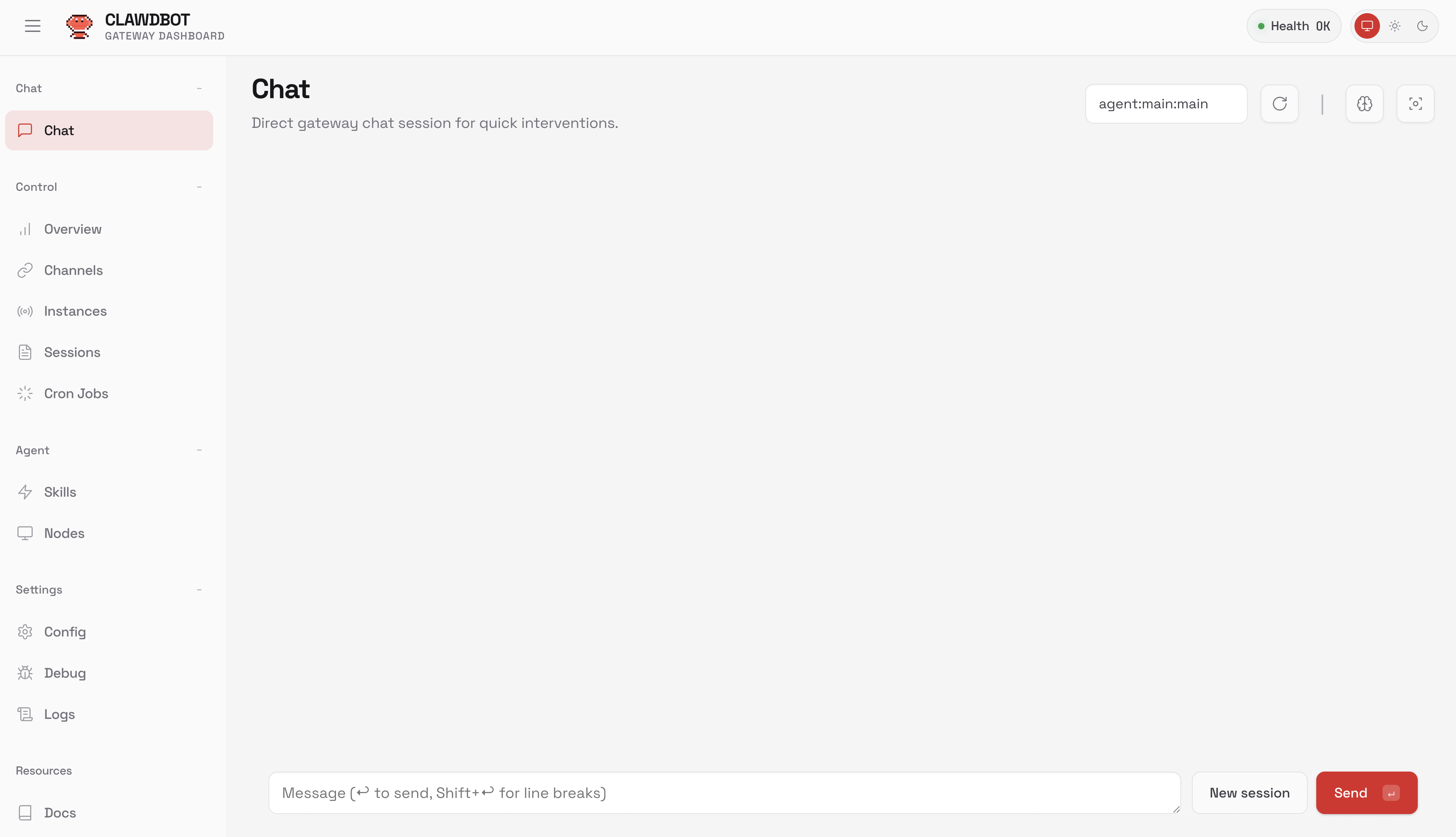 OpenClaw Control UI — webgebaseerd beheer dashboard
Toegang tot de Control UI
De Control UI is beschikbaar op:
https://jouw-openclaw-domein.nl
— of —
http://jouw-server-ip:3000
Dashboard Overzicht
Het dashboard toont:
| Sectie | Beschrijving |
|---|---|
| Status | Online/offline status van alle services |
| Gesprekken | Overzicht van recente gesprekken per platform |
| Skills | Actieve vaardigheden en hun status |
| Systeem | CPU, geheugen en opslag gebruik |
| Logs | Recente activiteit en foutmeldingen |
Messaging Platformen Verbinden
OpenClaw ondersteunt meerdere messaging platformen tegelijk. Hieronder vind je gedetailleerde instructies per platform.
Telegram
Telegram is het eenvoudigst om te configureren en wordt aanbevolen voor beginners.
Stap 1: Bot aanmaken
- Open Telegram en zoek naar @BotFather
- Stuur het commando
/newbot - Kies een naam voor je bot (bijv. "Mijn AI Assistent")
- Kies een gebruikersnaam (moet eindigen op
bot, bijv. "mijn_ai_bot") - Je ontvangt een bot token — bewaar deze goed!
Stap 2: Token configureren
openclaw config set telegram.token "jouw-bot-token"
openclaw restart
Stap 3: Testen
- Zoek je bot op in Telegram
- Stuur
/start - Begin een gesprek!
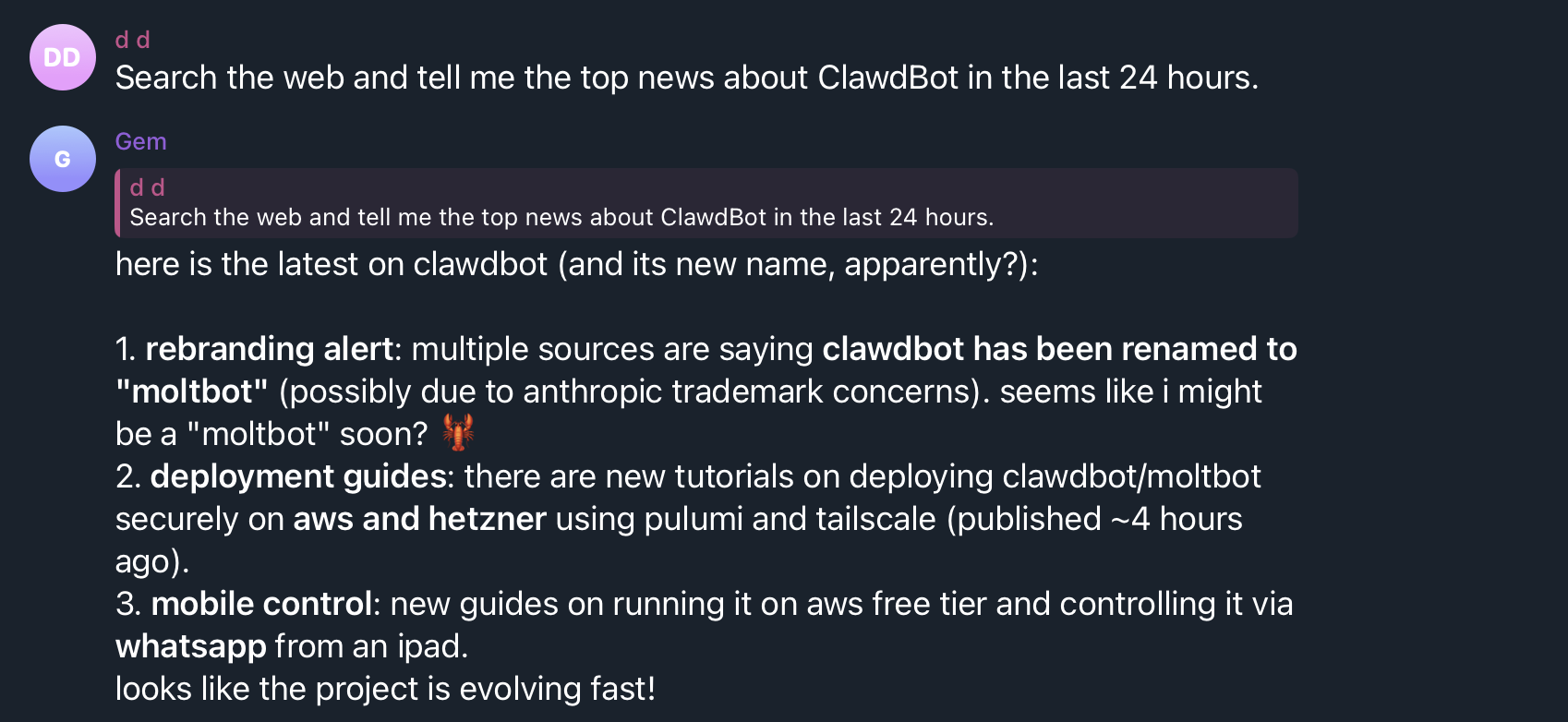 OpenClaw Telegram chat — gesprek met je AI assistent
Handige Telegram commando's:
| Commando | Beschrijving |
|---|---|
/start | Start een nieuw gesprek |
/clear | Wis de gespreksgeschiedenis |
/model | Wissel van AI-model |
/skills | Bekijk actieve vaardigheden |
/help | Toon alle commando's |
Voor WhatsApp heb je een WhatsApp Business API account nodig:
- Ga naar business.facebook.com
- Maak een Meta Business account aan (of log in)
- Ga naar WhatsApp → Getting Started
- Maak een WhatsApp Business app aan
- Noteer je Phone Number ID en Permanent Access Token
openclaw config set whatsapp.phone_id "jouw-phone-number-id"
openclaw config set whatsapp.token "jouw-access-token"
openclaw config set whatsapp.webhook_secret "een-willekeurig-wachtwoord"
openclaw restart
Discord
- Ga naar discord.com/developers
- Klik op "New Application"
- Ga naar Bot → "Add Bot"
- Kopieer de bot token
- Ga naar OAuth2 → URL Generator
- Selecteer scopes:
bot,applications.commands - Selecteer permissions:
Send Messages,Read Message History - Open de gegenereerde URL om de bot aan je server toe te voegen
openclaw config set discord.token "jouw-bot-token"
openclaw restart
Slack
- Ga naar api.slack.com/apps
- Klik op "Create New App" → "From scratch"
- Ga naar OAuth & Permissions → voeg scopes toe:
chat:write,im:history,im:read,im:write
- Installeer de app in je workspace
- Kopieer de Bot User OAuth Token
openclaw config set slack.token "xoxb-jouw-token"
openclaw restart
Skills Configureren
Skills zijn modulaire vaardigheden die je assistent extra mogelijkheden geven.
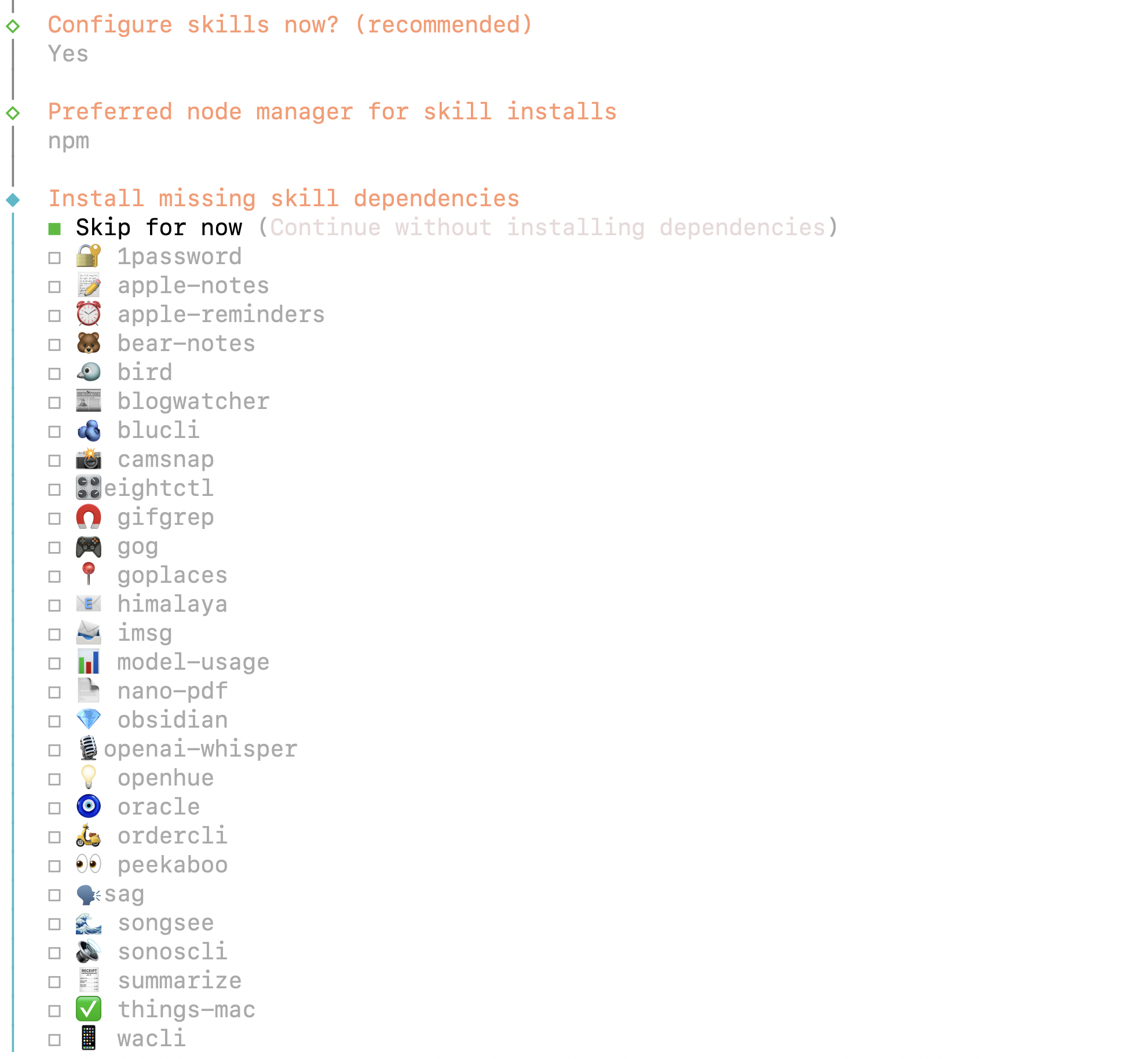 OpenClaw skills configuratie — modulaire vaardigheden beheren
Beschikbare Skills
| Skill | Beschrijving | RAM Vereist |
|---|---|---|
| Web Browsing | Websites bezoeken, informatie ophalen | +1 GB |
| File Management | Bestanden lezen, schrijven, analyseren | Minimaal |
| Command Execution | Shell commando's uitvoeren | Minimaal |
| Image Generation | Afbeeldingen genereren (DALL-E) | Minimaal |
| Code Execution | Python/JS code uitvoeren in sandbox | +512 MB |
| Calendar | Google/Outlook kalender integratie | Minimaal |
| E-mails lezen en versturen | Minimaal | |
| RAG (Retrieval) | Zoeken in je eigen documenten | +512 MB |
Skills Beheren via CLI
# Lijst van alle beschikbare skills
openclaw skills list

# Een skill activeren
openclaw skills enable web-browsing

# Een skill deactiveren
openclaw skills disable image-generation

# Skill configuratie bekijken
openclaw skills config web-browsing
Skills Beheren via Config
Je kunt skills ook configureren via het configuratiebestand:
# /opt/openclaw/config/skills.yml
skills:
  web-browsing:
    enabled: true
    settings:
      max_pages: 10           # Max pagina's per sessie
      timeout: 30             # Timeout in seconden
      block_domains:          # Geblokkeerde domeinen
        - facebook.com
        - twitter.com

  file-management:
    enabled: true
    settings:
      allowed_directories:    # Toegestane mappen
        - /opt/openclaw/data/files
        - /home/user/documents
      max_file_size: 10MB     # Maximale bestandsgrootte

  command-execution:
    enabled: true
    settings:
      allowed_commands:       # Alleen deze commando's
        - ls
        - cat
        - grep
        - df
        - free
      blocked_commands:       # Nooit deze commando's
        - rm
        - sudo
        - reboot
Web Browsing
De web browsing skill stelt je assistent in staat om websites te bezoeken en informatie op te halen.
Hoe het werkt
- Vraag je assistent om informatie van een website op te halen
- OpenClaw opent een headless Chrome browser
- De pagina wordt geladen en de tekst wordt geëxtraheerd
- De assistent analyseert de content en geeft je een antwoord
Voorbeeldgesprekken
Jij: Wat zijn de laatste n8n release notes?
Bot: Ik ga de n8n release notes opzoeken...
     [Bezoekt docs.n8n.io/release-notes]
     De laatste versie is n8n 1.72.0, uitgebracht op ...

Jij: Vat dit artikel samen: https://example.com/artikel
Bot: Ik ga het artikel lezen...
     Samenvatting: ...

Jij: Vergelijk de prijzen van product X op 3 webshops
Bot: Ik ga de prijzen opzoeken...
     [Bezoekt shop1.nl, shop2.nl, shop3.nl]
     Vergelijking: ...
Web Browsing Tips
- Wees specifiek — Geef exacte URLs als je een specifieke pagina wilt
- Rate limiting — De browser wacht 2 seconden tussen pagina's om blokkering te voorkomen
- JavaScript — Dynamische pagina's (React, Angular) worden volledig geladen
- Beveiliging — Login-pagina's en betalingssites worden geblokkeerd
RAG: Zoeken in je Documenten
Met de RAG (Retrieval Augmented Generation) skill kan je assistent zoeken in je eigen documenten.
Documenten Uploaden
# Upload een document via CLI
openclaw docs add /pad/naar/document.pdf

# Of kopieer naar de documenten map
cp mijn-handboek.pdf /opt/openclaw/data/docs/

# Herindexeer de documenten
openclaw docs reindex
Ondersteunde Formaten
| Formaat | Extensie |
|---|---|
| Word | .docx, .doc |
| Tekst | .txt, .md |
| HTML | .html |
| CSV | .csv |
| JSON | .json |
Voorbeeld
Jij: Wat staat er in onze handleiding over retourbeleid?
Bot: [Zoekt in je documenten...]
     Volgens je handleiding (pagina 12) is het retourbeleid:
     - Retour binnen 14 dagen
     - Product moet ongebruikt zijn
     - ...
Gespreksgeheugen
OpenClaw onthoudt eerdere gesprekken voor een persoonlijke ervaring.
Geheugentypen
| Type | Beschrijving |
|---|---|
| Kort termijn | Huidige sessie (standaard: laatste 50 berichten) |
| Lang termijn | Belangrijke feiten worden permanent opgeslagen |
| Context | Relevante eerdere gesprekken worden automatisch geladen |
Geheugen Beheren
# Bekijk opgeslagen herinneringen
openclaw memory list

# Wis alle herinneringen voor een gebruiker
openclaw memory clear --user "telegram:123456789"

# Exporteer gespreksgeschiedenis
openclaw memory export --format json > gesprekken.json
Via Telegram/WhatsApp:
/clear          — Wis huidige sessie
/forget alles   — Wis alle herinneringen
/remember       — Bekijk wat de bot over je weet
Geavanceerde Configuratie
Systeem Prompt Aanpassen
Pas het gedrag van je assistent aan met een custom systeem prompt:
# /opt/openclaw/config/config.yml
assistant:
  name: "Mijn AI Assistent"
  language: "nl"        # Standaardtaal
  system_prompt: |
    Je bent een vriendelijke Nederlandse AI-assistent.
    Je specialisatie is technische ondersteuning.
    Beantwoord vragen altijd in het Nederlands.
    Wees beknopt maar volledig.
    Als je iets niet weet, zeg dat eerlijk.
Meerdere AI Modellen
Je kunt meerdere AI-modellen configureren en per gesprek wisselen:
# /opt/openclaw/config/config.yml
models:
  default: "gpt-4o"
  available:
    - name: "gpt-4o"
      provider: "openai"
      description: "Snel en slim"
    - name: "claude-sonnet-4-5-20250929"
      provider: "anthropic"
      description: "Uitgebreid en creatief"
    - name: "llama3.1:70b"
      provider: "ollama"
      description: "Lokaal, privé"
Wisselen via chat:
/model gpt-4o              → Wissel naar GPT-4o
/model claude-sonnet-4-5   → Wissel naar Claude
/model llama3.1            → Wissel naar lokaal model
Webhooks & Integraties
OpenClaw kan webhooks versturen bij bepaalde events:
# /opt/openclaw/config/config.yml
webhooks:
  on_message:
    url: "https://jouw-app.nl/webhook/openclaw"
    events:
      - message_received
      - message_sent
      - error
Probleemoplossing
Veelvoorkomende Problemen
Bot reageert niet:
# Controleer of de service draait
systemctl status openclaw

# Bekijk de logs
journalctl -u openclaw -f --since="5 minutes ago"

# Herstart de service
systemctl restart openclaw
Web browsing werkt niet:
# Controleer of Chrome geïnstalleerd is
which chromium-browser

# Controleer geheugen (min 4GB aanbevolen)
free -h

# Test handmatig
openclaw test web-browsing
API key fout:
# Controleer je API configuratie
openclaw config get ai.provider
openclaw config get ai.api_key

# Test de verbinding
openclaw test ai-connection
Logs Begrijpen
# Alle logs
journalctl -u openclaw --since=today

# Alleen fouten
journalctl -u openclaw --priority=err

# Specifiek platform
journalctl -u openclaw | grep telegram

# Real-time volgen
journalctl -u openclaw -f
Privacy & Beveiliging
Data Locatie
Alle data wordt opgeslagen in /opt/openclaw/data/:
- Gesprekken worden lokaal opgeslagen
- Bestanden worden lokaal verwerkt
- Geen telemetrie — er worden geen gebruiksgegevens verzameld
Wat wordt extern verstuurd?
Alleen berichten naar de AI-provider (OpenAI/Anthropic) voor het genereren van antwoorden. Als je dit niet wilt, gebruik dan een lokaal model via Ollama.
Beveiligingstips
- Houd software up-to-date —
openclaw updateregelmatig uitvoeren - Beperk skills — Schakel alleen skills in die je nodig hebt
- Firewall — Houd UFW actief, open alleen benodigde poorten
- SSH keys — Gebruik SSH-sleutels in plaats van wachtwoorden
- API keys — Roteer je API-sleutels regelmatig
- Toegang beperken — Autoriseer alleen bekende gebruikers
Tips & Best Practices
- Begin eenvoudig — Start met Telegram en tekst-gesprekken, voeg later meer skills toe
- Custom prompts — Pas de systeem prompt aan voor je specifieke gebruikscase
- RAG voor context — Upload relevante documenten zodat je assistent beter kan antwoorden
- Meerdere platformen — Gebruik verschillende platformen voor verschillende doeleinden
- Regelmatig updaten — Houd OpenClaw up-to-date voor de nieuwste features en beveiligingspatches
- Backup — Maak regelmatig backups van
/opt/openclaw/data/ - Monitor — Houd het geheugen- en CPU-gebruik in de gaten via de Control UI
Meer Informatie
- OpenClaw Documentatie: open-claw.org/docs
- GitHub Repository: github.com/openclaw/openclaw
- Community Discord: discord.gg/openclaw
Heb je hulp nodig? Neem contact op met ons support team via het chatvenster rechtsonder of stuur een e-mail naar support@maenda.media.